NOOR
Site blog
Rekomendasi: Pilih ponsel dengan dukungan pembaruan mayor minimal 3 versi, jaminan patch keamanan minimal 4 tahun, RAM minimal 8 GB, serta penyimpanan UFS 3.1 atau lebih cepat. Utamakan varian internasional tanpa kustomisasi operator dan chipset kelas menengah-atas ke atas (contoh: Snapdragon seri 7/8, Exynos terbaru, MediaTek Dimensity 1200 ke atas) untuk peluang menerima pembaruan lebih cepat dan lebih lama.
Kebijakan produsen, data singkat: Google, menurut pengumuman untuk model flagship terbaru seperti Pixel 8, menawarkan dukungan hingga 7 tahun pada beberapa perangkat; model Pixel lawas umumnya mendapatkan sekitar 3 pembaruan mayor. In the event you adored this article in addition to you desire to obtain more details concerning 1xbet apk generously stop by the webpage. Samsung biasanya menjanjikan 4 pembaruan mayor ditambah 5 tahun patch keamanan pada seri flagship dan banyak model kelas menengah. Vendor lain seperti OnePlus dan OPPO cenderung memberikan sekitar 3 pembaruan mayor pada lini unggulan, sementara Xiaomi/POCO umumnya di kisaran 2–3.
Perkiraan waktu peluncuran versi OS Google: fase developer preview biasanya dimulai Februari, beta publik pada Mei–Juli, dan pelepasan stabil terjadi Agustus–Oktober. Produsen dengan antarmuka kustom memerlukan waktu tambahan untuk penyesuaian; estimasi keterlambatan vendor sampai 1–4 bulan versus keluaran Pixel, varian operator bisa lebih lambat lagi.
Langkah praktis sebelum beli: cek halaman dukungan resmi produsen untuk durasi pembaruan, cari pernyataan masa dukungan OS dan patch keamanan, pilih model dengan komitmen tertulis. Prioritaskan Pixel atau seri flagship Samsung bila pembaruan jangka panjang utama; untuk anggaran terbatas, cari mid-range dengan jaminan patch 3–4 tahun dan chipset modern. Simpan bukti pembelian varian internasional untuk klaim garansi dan update apabila diperlukan.
Google Pixel yang Mendapat Android 16: Model, Versi, dan Jadwal
Rekomendasi: Pilih Pixel 8, Pixel 8 Pro, Pixel 8a, Pixel Fold, atau Pixel Tablet untuk akses paling cepat ke sistem operasi versi 16; seri 7 akan menerima pembaruan pada gelombang kedua; seri 6 tidak termasuk dalam dukungan untuk versi mayor 16 menurut kebijakan dukungan perangkat Google.
Kompatibilitas perangkat: Pixel 8-series dan Pixel 8a masuk kategori prioritas untuk upgrade versi 16; Pixel Fold dan Pixel Tablet memperoleh upgrade penuh dengan penjadwalan bergelombang; Pixel 7 serta varian Pro menerima pembaruan namun dengan keterlambatan 2–6 minggu setelah peluncuran awal untuk seri 8; Pixel 6 berhenti pada versi sebelumnya berdasarkan masa dukungan resmi.
Penomoran versi: versi stabil tercatat sebagai 16.0 untuk build utama; pembaruan minor akan muncul sebagai 16.0.x atau 16.x.x bergantung koreksi dan patch keamanan; perangkat operator mungkin menampilkan nomor build berbeda dan jeda distribusi tambahan 1–4 minggu.
Perkiraan kalender peluncuran: beta publik biasanya muncul sekitar periode Google I/O (Mei), peluncuran final masuk kuartal ketiga atau keempat tahun yang sama; distribusi OTA dimulai untuk Pixel 8-series pada hari peluncuran stabil, seri 7 mengikuti dalam beberapa minggu, Fold/Tablet disebarkan paralel atau bergantian dalam rentang waktu serupa.
Langkah pra-instal: buat cadangan penuh sistem dan data aplikasi, pastikan baterai >50% dan koneksi Wi‑Fi stabil, kosongkan setidaknya 5 GB penyimpanan; untuk akses beta, bergabung melalui Settings > System > Advanced > Beta program Google; keluar dari program beta jika menginginkan versi stabil jangka panjang.
Jika pembaruan tidak muncul: cek Settings > System > System update; tunggu 48–72 jam karena peluncuran bertahap; opsi lanjutan hanya untuk pengguna mahir: unduh factory image resmi dan ikuti panduan rollback/flash dari Google untuk menghindari kehilangan garansi atau data.
Daftar model Pixel yang dipastikan menerima Android 16
Saran: Segera siapkan cadangan penuh lalu perbarui perangkat-perangkat berikut ke OS 16 saat tersedia; kosongkan minimal 6–8 GB, pastikan baterai di atas 50% atau sambungkan charger, dan gunakan koneksi Wi‑Fi stabil untuk unduhan besar.
Pixel 8, Pixel 8 Pro: Konfirmasi resmi dari Google; seri ini mendapat prioritas rilis stabil OS 16. Rekomendasi teknis: periksa pembaruan sistem sehari setelah pengumuman final, pasang pembaruan keamanan terakhir sebelum upgrade.
Pixel 8a: Termasuk daftar dukungan resmi untuk versi 16 berdasarkan jangka dukungan perangkat; kemungkinan menerima pembaruan beberapa minggu setelah seri utama, tergantung regional rollout.
Pixel Fold (generasi tersedia): Termasuk kelompok yang dijamin mendapat OS 16 selama jendela dukungan masih aktif. Perlu diperhatikan: fitur khusus foldable kadang memerlukan patch tambahan setelah peluncuran utama.
Pixel Tablet: Diterima dalam rencana pembaruan untuk OS 16; pembaruan besar untuk tablet kadang dikirim bergelombang, cek pembaruan secara berkala.
Pixel 7, Pixel 7 Pro, Pixel 7a: Masih tercakup dalam jendela dukungan untuk versi utama berikut; kemungkinan mendapat OS 16 sesuai kebijakan update resmi. Untuk varian operator, waktu roll-out bisa berbeda.
Pixel 6, Pixel 6 Pro: Status lebih kondisional tergantung kebijakan dukungan terakhir dari Google untuk tiap model. Jika perangkat masih dalam jangka pembaruan resmi per halaman dukungan, kemungkinan menerima OS 16; cek halaman dukungan resmi untuk kepastian.
Langkah cek kelayakan cepat:
Buka Settings → Sistem → Pembaruan sistem untuk mengecek ketersediaan versi 16 pada perangkat sendiri.Cek halaman dukungan resmi Google untuk periode pembaruan yang tercantum bagi model spesifik.Untuk akses awal, pertimbangkan mendaftar program beta resmi (jika tersedia), namun lakukan cadangan penuh sebelum ikut beta.Checklist pra-pembaruan singkat:
Backup lengkap ke Google Drive atau cadangan lokal.Kosongkan 6–8 GB ruang kosong, idealnya lebih untuk instalasi dan cache.Perbarui semua aplikasi Play Store sebelum upgrade utama.Nonaktifkan modifikasi sistem seperti root atau custom ROM; perangkat non‑stock biasanya gagal menerima update OTA.Jika menggunakan perangkat operator, periksa halaman operator untuk waktu distribusi berbeda.Untuk dongle Chromecast: hubungkan ke port HDMI dan sumber daya USB (gunakan adaptor resmi 5V/1–2A). Pastikan ponsel dan perangkat penerima berada di jaringan Wi‑Fi yang sama dan pada pita yang sama (5 GHz direkomendasikan untuk throughput tinggi). Buka aplikasi Google Home → pilih perangkat → pilih opsi "Cast my screen" atau tombol cast di aplikasi yang didukung (YouTube, Spotify, dll.). Hasil optimal: 1080p@60 untuk kebanyakan ponsel; 4K hanya jika dongle dan sumber mendukung 4K dan jaringan stabil.
Untuk mirror nirkabel (Miracast / Screen mirroring): di ponsel buka Pengaturan → Perangkat terhubung / Preferensi koneksi → Cast (atau aktifkan "Wireless display" lewat menu tiga titik). Di beberapa merek, gunakan fitur Smart View/Screen Mirroring lewat panel cepat atau aplikasi bawaan. Performa tipikal: latensi 150–300 ms, cocok untuk menonton video dan presentasi tapi kurang ideal untuk game kompetitif. Banyak layanan streaming membatasi tampilan layar karena proteksi DRM; gunakan tombol cast di aplikasi bila tersedia.
Koneksi berkabel – paling konsisten untuk gaming dan resolusi tinggi: gunakan adaptor USB-C → HDMI yang mendukung DP Alt Mode dan HDMI 2.0/2.1 untuk 4K@60. Perangkat lama dengan micro‑USB membutuhkan adaptor MHL khusus (cek spesifikasi ponsel). Latensi kabel biasanya <20 ms; pastikan kabel berkualitas dan panjang tidak berlebih (ideal ≤3 m untuk stabilitas sinyal).
Optimasi jaringan dan perangkat: gunakan router dual‑band/tri‑band (802.11ac/ax) dan tempatkan router dalam jarak 3–10 m untuk pita 5 GHz. Jika ada gangguan, pindah ke kanal yang lebih sepi atau gunakan koneksi kabel ke source/receiver bila memungkinkan. Matikan VPN saat casting, perbarui firmware dongle dan aplikasi, dan gunakan adaptor daya eksternal untuk dongle bila port TV memberikan daya tidak stabil.
Catatan kompatibilitas dan konten: untuk konten ber-DRM (Netflix, Prime Video), prioritaskan fitur cast bawaan aplikasi ketimbang screen mirroring; beberapa aplikasi memblokir mirror penuh. Periksa spesifikasi ponsel untuk dukungan codec (H.264/H. If you cherished this article and you simply would like to be given more info with regards to 1xbet apk (https://openstudio.site/index.php?document_srl=4164489&mid=board_ziAC48) nicely visit our own web site. 265) jika ingin playback 4K mulus. Jika muncul gangguan audio/video, coba turunkan resolusi ke 1080p atau alihkan ke 5 GHz dengan jarak lebih dekat.
Cek Kompatibilitas Perangkat dan Syarat Jaringan
Periksa bahwa perangkat pengirim dan layar terhubung ke SSID yang sama sebelum mencoba pemutaran; kegagalan sering disebabkan oleh subnet berbeda atau isolasi klien.
Dukungan protokolMiracast: perangkat sumber harus mendukung Miracast (Wi‑Fi Direct); penerima harus menyebutkan Miracast atau Screen Mirroring.Chromecast/Google Cast: penerima dengan "Chromecast built‑in" atau dongle Chromecast kompatibel dengan Google Cast SDK.DLNA/UPnP: cocok untuk streaming file lokal; kemampuan pemutaran tergantung pada codec yang didukung perangkat penerima.Versi sistem dan firmwarePerangkat sumber: sistem operasi minimal versi 6.0 atau setara untuk perangkat modern; periksa dukungan protokol display pada spesifikasi pabrik.Perangkat layar/dongle: perbarui firmware ke versi terbaru yang tersedia di situs produsen sebelum uji coba.Codec dan kontainer1080p: dukungan H.264 (High Profile, Level 4.2) dan AAC biasanya memadai; gunakan MP4 untuk kompatibilitas maksimal.4K: pastikan penerima mendukung HEVC/H.265 atau VP9 Profile 2; jika tidak, siapkan sumber dengan resolusi turun ke 1080p.File MKV, FLAC atau codec eksotis mungkin tidak diputar natively–uji file contoh sebelum menonton konten utama.Persyaratan jaringan – bandwidth dan kualitasRekomendasi throughput: 5 Mbps untuk 720p, 15–25 Mbps untuk 1080p, 25–50+ Mbps untuk 4K HDR.Sinyal Wi‑Fi: RSSI lebih baik dari −67 dBm untuk streaming 1080p; untuk 4K targetkan <−60 dBm.Latensi & jitter: latency <30 ms dan jitter rendah; packet loss harus di bawah 1%.Pengaturan router yang perlu dicekSama SSID dan subnet untuk kedua perangkat; jika menerapkan band steering, pastikan kedua perangkat berada pada band yang diinginkan.Matikan client/AP isolation dan Guest Mode untuk perangkat yang melakukan screen sharing.Aktifkan multicast/UPnP dan, bila ada, atur IGMP snooping sesuai dokumentasi router agar discovery perangkat berjalan lancar.Untuk trafik berat (4K) gunakan koneksi kabel Ethernet pada penerima atau sumber untuk stabilitas.Periferal dan penghalangRepeater atau extender dalam mode NAT bisa memblokir discovery; gunakan mode bridge jika tersedia.Jarak, dinding tebal, dan interferensi 2.4 GHz (Bluetooth, microwave) menurunkan kualitas–pilih 5 GHz untuk resolusi tinggi.Checklist uji cepat:
Perbarui firmware kedua perangkat.Sambungkan kedua perangkat ke SSID yang sama (cek alamat IP di subnet 192.168.x.x atau sesuai jaringan).Putar file MP4 H.264 1080p lokal sebagai tes; jika lancar, coba konten dengan bitrate lebih tinggi atau 4K jika didukung.Jika masalah tetap muncul, catat model perangkat, versi firmware, serta hasil speed test (bandwidth, ping, packet loss) dan cek halaman dukungan produsen untuk daftar perangkat yang kompatibel.
Cara mengetahui apakah TV mendukung Chromecast atau Miracast
Periksa nomor model pada stiker belakang atau menu "Tentang" lalu cari model itu di situs resmi pabrikan dengan kata kunci "Chromecast built-in" atau "Miracast".
Langkah cepat menemukan nomor model: cek bagian belakang perangkat, kotak, atau Settings > About/Informasi perangkat. Format umum: contoh "UN55MU6100F", "KD-43X8000H", "OLED55C1".
Gunakan pencarian terarah di web: ketik "ModelAnda Chromecast built-in" dan "ModelAnda Miracast" atau tambahkan operator Google seperti site:brand.com untuk hasil resmi.
Uji dukungan Chromecast: sambungkan ponsel ke jaringan Wi‑Fi yang sama, buka aplikasi Google Home > Tambah > Setel perangkat > Perangkat baru; perangkat dengan Chromecast built-in akan terdeteksi otomatis jika tersedia.
Uji dukungan Miracast lewat komputer Windows: tekan Win+K atau buka Action Center > Connect; bila nama layar muncul, perangkat mendukung Miracast (Wi‑Fi Direct). Alternatif: pada ponsel, cari menu "Screen Mirroring"/"Layar Nirkabel"/"Screen Share" lalu scan perangkat.
Periksa menu pengaturan di layar: Settings > Network/Connections atau Settings > Display/Search: cari istilah "Chromecast built-in", "Google Cast", "Screen Mirroring", "Miracast", atau "Wi‑Fi Direct". Kehadiran salah satu menandakan dukungan native.
Lihat spesifikasi resmi pada halaman produk (Connectivity/Network/Features). Jika kolom menyebut "Chromecast built-in", "Google Cast", atau "Miracast/Screen Mirroring" itu konfirmasi teknis; cek juga versi firmware yang tertera.
Tes dengan aplikasi streaming: jalankan YouTube atau Netflix di ponsel pada jaringan yang sama; muncul ikon cast berarti dukungan Chromecast aktif pada perangkat.
Jika dokumentasi tidak jelas atau deteksi gagal, hubungi layanan pelanggan pabrikan dengan nomor model dan firmware; mintalah konfirmasi apakah model mendukung Google Cast atau Miracast dan apakah perlu pembaruan firmware.
Tidak mendukung native: rekomendasi perangkat eksternal–Google Chromecast (untuk protokol Cast) atau Microsoft Wireless Display Adapter / adaptor AnyCast (untuk Miracast) sebagai solusi plug-and-play lewat HDMI.
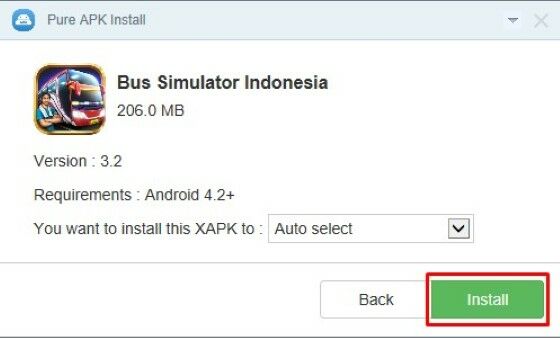
Rekomendasi: pilih rilis stabil dengan nomor versi minimal 7.2.1 (kode versi >= 70201); verifikasi SHA-256 sebelum pemasangan; siapkan ruang penyimpanan kosong minimal 500 MB untuk aplikasi biasa, 2 GB untuk aplikasi besar yang menyertakan data tambahan.
Prosedur singkat: 1) periksa nomor versi serta ukuran file; 2) bandingkan checksum SHA-256 terhadap nilai resmi; 3) gunakan koneksi Wi‑Fi stabil untuk mengurangi risiko korupsi berkas; 4) aktifkan izin pemasangan dari sumber tak dikenal pada Android 7 ke bawah, untuk Android 8 ke atas berikan izin per aplikasi melalui Pengaturan → Aplikasi; 5) jalankan installer lalu pilih lokasi penyimpanan data bila tersedia.
Untuk paket berformat bundle yang membawa berkas utama plus data OBB: gunakan installer pihak ketiga yang mendukung ekstraksi otomatis serta penempatan OBB; bila perlu langkah manual, pindahkan folder data ke /Android/obb/[nama.paket] lalu pasang berkas utama lewat pengelola berkas.
Keamanan: jangan pasang berkas jika checksum tidak cocok; hindari mirror dengan ukuran file jauh lebih kecil dari rilis resmi; periksa sertifikat pengembang melalui fingerprint RSA atau SHA-256, manfaatkan aplikasi pemeriksa tanda tangan untuk konfirmasi sebelum melanjutkan.
Saran operasional: buat cadangan data aplikasi sebelum pemasangan, kosongkan cache bila terjadi kegagalan instalasi, nonaktifkan sementara VPN jika verifikasi gagal, perbarui hanya bila nomor versi lebih tinggi dari yang terpasang serta hapus berkas installer setelah pemasangan untuk menghemat ruang.
Persiapan Perangkat sebelum Mengunduh dari APKPure
Rekomendasi: Pastikan perangkat menjalankan Android 8.0 (Oreo) atau lebih tinggi; bila perangkat lawas minimal Android 5.0 (Lollipop) agar kompatibilitas lebih baik.
Sediakan ruang kosong setidaknya 300 MB lebih besar dari ukuran berkas yang hendak diambil; untuk paket lebih besar dari 100 MB sediakan minimal 500 MB agar proses ekstraksi serta pemasangan berjalan lancar.
Gunakan jaringan Wi‑Fi stabil untuk berkas berukuran >50 MB; kecepatan unduh ideal ≥5 Mbps, bila hanya koneksi seluler gunakan jaringan 4G LTE serta cek kuota sebelum mulai transfer.
Isi baterai minimal 40% sebelum memulai proses; untuk keamanan lebih baik sambungkan perangkat ke sumber daya jika ukuran berkas besar atau proses memerlukan waktu lebih dari 10 menit.
Aktifkan izin pemasangan dari sumber tidak dikenal sesuai versi Android: untuk Android 8+ buka Settings → Apps & notifications → Special app access → Install unknown apps, beri izin pada peramban atau pengelola berkas yang akan digunakan; untuk Android versi lama buka Settings → Security → Unknown sources, aktifkan sementara lalu nonaktifkan kembali setelah selesai.
Verifikasi integritas berkas dengan checksum (SHA‑256 atau MD5) bila tersedia; gunakan aplikasi pengecek hash seperti Hash Droid atau MD5 & SHA Checksum sebelum membuka paket, pastikan nilai cocok dengan yang disediakan sumber.
Jalankan pemindaian antivirus pada berkas yang diambil menggunakan aplikasi tepercaya (contoh: Malwarebytes, Bitdefender Mobile) sebelum membuka atau mengekstrak paket; isolasi berkas yang mencurigakan serta jangan lanjutkan jika hasil pemindaian menandai ancaman.
Backup data penting, termasuk daftar kontak serta pengaturan aplikasi: aktifkan Google Backup atau buat salinan manual ke komputer/penyimpanan eksternal; pastikan backup selesai sebelum melanjutkan agar mudah pemulihan bila terjadi masalah.
Siapkan pengelola berkas yang mendukung ekstraksi arsip serta pemasangan berkas aplikasi pihak ketiga, misalnya ZArchiver, agar proses membuka paket lebih cepat; periksa izin aplikasi pengelola agar dapat menulis ke penyimpanan.
Jika perlu pemasangan lewat kabel pilih opsi USB debugging: buka Settings → About phone → tap Build number tujuh kali untuk mengaktifkan Developer options, kembali ke Settings → System → Developer options → aktifkan USB debugging; gunakan hanya bila benar‑benar diperlukan untuk transfer atau debugging.
Cek versi Android dan ruang penyimpanan
Rekomendasi: pastikan perangkat menjalankan Android versi minimal 8.0 (Oreo); untuk aplikasi berat gunakan versi 10 atau lebih baru, serta pastikan arsitektur CPU sesuai, misalnya arm64-v8a atau armeabi-v7a.
Cara cepat memeriksa versi: buka Setelan > Tentang ponsel > Versi Android; alternatif: Setelan > Sistem > Tentang ponsel. Untuk mengetahui arsitektur CPU gunakan perintah ADB: adb shell getprop ro.product. If you cherished this post and you would like to receive more facts concerning 1xbet download kindly pay a visit to our own site. cpu.abi atau adb shell getprop ro.product.cpu.abilist.
Periksa kapasitas penyimpanan lewat Setelan > Penyimpanan; catat angka 'Tersedia' sebelum memulai pemasangan. Aturan praktis: sediakan ruang kosong setidaknya 2x ukuran berkas unduhan; untuk aplikasi yang menyertakan data tambahan (OBB/expansions) tambahkan ruang sesuai ukuran OBB, biasanya 500 MB sampai 5 GB tergantung permainan.
Contoh konkret: berkas instalasi 150 MB, sediakan 300–450 MB kosong; paket 2 GB plus OBB 3 GB, sediakan minimal 10 GB kosong untuk proses ekstraksi sementara serta buffer sistem.
Jika ruang kurang: hapus aplikasi tak terpakai lewat Setelan > Aplikasi > [Nama aplikasi] > Copot pemasangan; kosongkan cache aplikasi lewat Setelan > Aplikasi > [Nama] > Penyimpanan > Hapus cache; pindahkan foto/video ke kartu SD atau komputer; hapus folder Downloads yang sudah tidak diperlukan.
Untuk pengguna tingkat lanjut: cek partisi penyimpanan via ADB dengan adb shell df -h untuk melihat penggunaan per mount point; jika ingin memanfaatkan kartu SD sebagai penyimpanan internal, pertimbangkan fitur adoptable storage melalui adb (adb shell sm list-disks lalu adb shell sm partition private), namun lakukan backup sebelum menerapkan perubahan tersebut.
Setelah membersihkan ruang, ulangi pengecekan versi serta ruang tersedia sebelum melanjutkan proses pemasangan guna menghindari kegagalan instalasi akibat kekurangan kapasitas atau ketidakcocokan arsitektur.
Rekomendasi: pilih antarmuka terbaru pembuat mesin pencari bila prioritas utama adalah kenyamanan menonton serta rekomendasi konten personal; pilih OS berbasis AOSP bila membutuhkan fleksibilitas aplikasi pihak ketiga, dukungan sideload, serta kompatibilitas dengan perangkat keras lawas.
Spesifikasi minimum cenderung berbeda: antarmuka terbaru umumnya berfungsi optimal dengan RAM 2–3 GB aktif serta storage 8–16 GB, sedangkan implementasi berbasis AOSP sering dapat berjalan lancar pada RAM 1–2 GB serta storage 4–8 GB. Pembaruan sistem untuk antarmuka platform pembuat mesin pencari biasanya dikirim berkala melalui vendor resmi; versi AOSP memberi kebebasan update bergantung pabrikan perangkat.
Perbedaan antarmuka terlihat pada tata letak serta respons input: antarmuka terbaru menonjolkan bar rekomendasi horizontal serta navigasi berbasis kartu dengan render GPU agresif, latensi remote rata-rata 20–40 ms pada perangkat modern; implementasi AOSP mempertahankan grid aplikasi tradisional dengan latensi berkisar 30–60 ms tergantung spesifikasi hardware. Ekosistem aplikasi: platform kurasi cenderung menampilkan ratusan hingga beberapa ribu aplikasi TV-optimized terkurasi, sedangkan repositori AOSP lebih longgar sehingga pilihan aplikasi TV-ready sering lebih banyak namun kualitasnya bervariasi.
Aspek privasi serta kustomisasi penting untuk dipertimbangkan: platform buatan pembuat mesin pencari menghadirkan integrasi asisten suara bawaan serta pembaruan keamanan lebih sering, sementara solusi AOSP memberi kontrol lebih mendalam kepada pengguna teknis serta developer. If you loved this post and you want to acquire guidance regarding 1xbet apk kindly go to our website. Kesimpulan praktis–jika mengutamakan pengalaman pengguna terintegrasi serta saran konten, pilih antarmuka platform pembuat mesin pencari; jika menginginkan kebebasan instalasi aplikasi serta kontrol sistem lebih besar, pilih perangkat berbasis AOSP.
UI – Tata Letak Beranda dan Rekomendasi Konten
Rekomendasi: Prioritaskan baris "Lanjutkan Menonton" serta "Pilihan untuk Anda" per profil; nonaktifkan pratinjau otomatis untuk mengurangi gangguan visual serta pemakaian data.
Aturan tata letak yang terbukti meningkatkan engagement:
Jumlah baris terlihat: 4–5 baris utama pada resolusi 1080p; lebih dari 6 menyebabkan kelelahan visual.Item per baris: batasi ke 6–8 thumbnail pada jarak pandang sofa standar; ukuran thumbnail default 320×180 (16:9) untuk baris, 640×360 untuk baris sorotan.Prioritas baris: urutkan sebagai berikut – Lanjutkan, Rekomendasi profil, Kategori populer, Aplikasi terbaru, Rekomendasi editor.Fokus navigasi: gunakan aturan D-pad konsisten – pindah horizontal berpindah item, vertikal berpindah baris; highlight fokus minimal 4px, kontras > 4.5:1.Pencarian cepat: letakkan ikon pencarian di pojok atas kiri; bila ada bantuan suara, tampilkan mikrofon dekat area ini.Pengaturan rekomendasi yang harus disesuaikan pengguna:
Nonaktifkan pratinjau otomatis: Pengaturan > Beranda > Pratinjau otomatis: Mati. Hasil: pengurangan distraksi, konsumsi data turun ~30% per jam.Pilih sumber rekomendasi maksimal 3 aplikasi utama agar saran lebih relevan; lebih banyak sumber meningkatkan redundansi saran hingga 20%.Batasi item rekomendasi per baris ke 8; untuk baris "Lanjutkan", tampilkan 4–6 item saja agar mudah memilih.Atur rentang sejarah tontonan yang dipakai untuk rekomendasi: 30 hari untuk adaptasi cepat, 180 hari untuk stabilitas preferensi.Rekomendasi untuk pengelolaan profil keluarga:
Buat profil terpisah: Anak (0–12), Remaja (13–17), Dewasa (18+). Terapkan filter rating sesuai rentang usia.Aktifkan kunci PIN untuk profil anak; sembunyikan rekomendasi dari sumber berbayar bila tidak berlangganan.Untuk profil bersama, gunakan mode "Terbatas" agar saran tidak tercampur dari banyak preferensi.Petunjuk desain bagi pengembang antarmuka:
Gunakan grid responsif: 4 kolom pada 720p, 6 kolom pada 1080p, 8 kolom pada 4K; pastikan fokus selalu berada pada tengah layar saat navigasi.Implementasikan prefetch metadata asynchronous; batasi prefetch gambar besar ke tiga baris teratas untuk menghemat memori.Simpan ukuran font dasar minimal 20px pada jarak 3 meter; gunakan spasi antar baris 1.2 agar teks mudah dibaca dari sofa.Sediakan kontrol pengguna untuk "Saring saran berdasarkan": genre, sumber, bahasa; default aktif untuk genre saja.Checklist cepat untuk optimasi pengalaman beranda:
Tampilkan maksimal 5 baris utama.Nonaktifkan autoplay preview.Pilih 2–3 sumber rekomendasi terpercaya.Atur profil terpisah untuk anak dan dewasa.Pastikan kontras teks minimum 4.5:1 serta ukuran font ≥20px.Perbedaan susunan beranda: baris linier vs kartu berfokus
Pilih susunan baris linier untuk pengguna yang mengutamakan navigasi cepat lewat D-pad serta melihat banyak judul sekaligus; target pengalaman: time-to-first-selection (TFS) < 6 detik pada koneksi ≥ 5 Mbps.
Baris linier – karakteristik teknis: tata letak horizontal per baris; pada layar 1080p tampilkan 5–7 baris, tiap baris 6–8 thumbnail; ukuran thumbnail rekomendasi 320×180 px (16:9) untuk keterbacaan optimal; preload 6 item per baris; preview video otomatis 2–4 detik dengan bitrate 300–500 kbps sebagai default; perubahan ukuran fokus maksimum 10% untuk mengurangi gangguan visual; durasi animasi fokus 100–140 ms.
Kartu berfokus – karakteristik teknis: hero card utama lebar penuh (rekomendasi 1280×720 px pada 4K), area rekomendasi samping atau bawah dengan kartu kecil 480×270 px; tampilkan metadata utama (genre, durasi, rating) dalam 1–2 baris teks; autoplay preview 4–8 detik pada kualitas menengah, fallback ke gambar statis jika koneksi < 3 Mbps; prefetch 2 kartu tetangga; fokus visual menggunakan pembesaran 12–18% plus shadow lembut; durasi animasi 120–160 ms.
Penggunaan serta aksesibilitas: baris linier memangkas jarak navigasi horizontal sehingga ideal untuk remote tanpa pointer; kartu berfokus memampukan pengguna membaca sinopsis langsung tanpa pindah layar, cocok untuk kurasi atau promosi; untuk kontrol suara letakkan hasil pencarian di posisi paling atas; tetapkan area interaksi minimal 48–64 dp untuk pointer serta layar sentuh pendamping.
Metode ukur yang disarankan: pantau TFS, rasio klik per impresi (CTR), rata-rata durasi sesi; ambang acuan awal: CTR 2–4% untuk baris linier, 4–9% untuk kartu berfokus; TFS target <6s untuk baris, <8s untuk kartu; target bounce rate beranda <30% pada 30 hari setelah perubahan tata letak.
Rekomendasi implementasi: terapkan baris linier pada katalog besar serta fungsi pencarian yang intensif; gunakan kartu berfokus pada halaman depan untuk kurasi, penawaran berlangganan serta trailer; jalankan A/B test minimal 4 minggu dengan sampel ≥ 5.000 sesi untuk validasi; jika latency input > 250 ms turunkan kualitas preview untuk menjaga responsivitas.
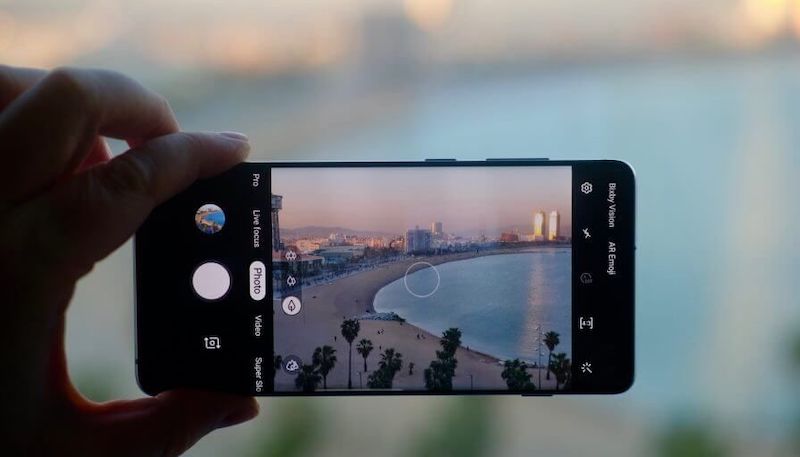
Pilih Samsung Galaxy S21, Google Pixel 6, OnePlus 9, atau Xiaomi Mi 11 untuk hasil foto bergerak berkualitas: sensor utama minimal setara 12 MP dengan OIS, bukaan f/1.8 atau lebih besar, serta prosesor ISP yang cepat. Aktifkan fitur motion capture di aplikasi kamera bawaan, bidik subjek stabil, lalu tekan tombol rana sekali; perangkat akan menyimpan foto statis dan klip pendek 1–3 detik secara bersamaan.
Performa per model: Galaxy S21 – sensor 12 MP wide dengan OIS dan pengolahan gambar agresif; Pixel 6 – sensor besar dengan pixel binning untuk hasil detail pada kondisi kurang cahaya; OnePlus 9 – tuning warna natural dan perekaman gerak ringan; Xiaomi Mi 11 – opsi HEIF/HEIC untuk menyimpan klip lebih hemat ruang. Ukuran tambahan per foto bergerak biasanya berkisar 1–5 MB tergantung durasi dan format (MP4, HEIF, atau WebM).
Langkah singkat penggunaan: buka aplikasi kamera bawaan; aktifkan toggle motion/rekam gerak; atur eksposur dan fokus pada subjek; tekan rana singkat untuk menghasilkan foto plus potongan video; untuk hasil stabil, gunakan OIS atau gimbal, dan hindari zoom digital saat merekam gerakan.
Tips penyimpanan dan berbagi: gunakan format HEIF/HEIC bila tersedia untuk meminimalkan ukuran file; aktifkan backup ke penyimpanan awan ketika ruang internal kurang dari 5 GB; untuk platform yang tidak mendukung klip pendek, ekspor menjadi GIF atau MP4 lewat editor bawaan sebelum unggah.
Pengeditan cepat: buka foto di galeri, pilih opsi edit motion/trim, potong durasi menjadi 1–2 detik jika berbagi lewat pesan, atau ekstrak frame terbaik sebagai foto statis. Jika perlu konversi batch, manfaatkan aplikasi pihak ketiga yang mendukung HEIF/MP4 untuk menjaga kualitas.
Daftar HP Android yang mendukung Live Photo
Pilih perangkat flagship dengan sensor besar untuk hasil foto bergerak optimal: Galaxy S20–S24, Note20, Pixel 5–8, Huawei P30–P50, Mate 20–50, Xiaomi 12–14, OnePlus 8–11, Sony Xperia XZ2–XZ5.
Samsung (seri Galaxy S, Note): fitur Motion pada aplikasi kamera, durasi klip pendek sekitar 1–3 detik, penyimpanan berupa file gabungan atau JPG plus klip terpisah tergantung model; aktifkan lewat ikon opsi di layar kamera.Google (Pixel 5–8): opsi Motion tersedia di Google Camera, klip sekitar 1–2 detik, pemutaran dan pengeditan langsung di Google Photos, kompatibel untuk ekspor MP4 atau GIF.Huawei (P dan Mate seri): fitur disebut Moving Picture pada EMUI, klip singkat tersimpan bersama foto, galeri bawaan menyediakan konversi ke video atau GIF.Xiaomi (seri 12–14): MIUI menawarkan mode foto bergerak atau dynamic, beberapa model menyimpan sebagai video terpisah, cek Setelan Kamera > Advanced untuk pengaturan durasi dan kualitas.OnePlus (seri 8–11): OxygenOS Camera menyertakan opsi motion capture, stabilitas software baik untuk subjek bergerak, hasil mudah diekspor ke format video.Sony Xperia (XZ2–XZ5): teknologi Motion Eye merekam klip singkat bersamaan foto, opsi stabilisasi dan pemrosesan frame tersedia pada aplikasi kamera bawaan.Catatan teknis singkat:
Durasi klip umumnya 1–3 detik; periksa setelan tiap perangkat untuk menyesuaikan panjang atau menonaktifkan fungsi.Format penyimpanan bervariasi, beberapa OEM memakai kontainer tunggal, beberapa menyimpan JPG + file video terpisah; pilih perangkat dengan HEVC/MP4 untuk efisiensi ruang.Pilih model dengan OIS dan sensor besar untuk mengurangi blur pada frame bergerak.Pastikan aplikasi galeri atau layanan cloud mendukung pemutaran animasi; bila tidak, konversi ke GIF/MP4 via pengelola file atau editor ringan.Model rilis 2024–2026 yang sudah punya fitur Live Photo
Prioritaskan: Samsung Galaxy S24 / S24+ / S24 Ultra – rilis Februari 2024; kamera bawaan menyediakan mode Motion (foto bergerak). Aktifkan lewat aplikasi Kamera: cari ikon Motion di antarmuka atau buka Setelan Kamera > Motion; rekaman menyertakan 1–3 detik sebelum dan sesudah jepretan, hasil bisa tersimpan sebagai video pendek atau HEIF bergerak tergantung pengaturan.
Google Pixel 8a – rilis Mei 2024; Google Camera menyertakan opsi Motion untuk foto bergerak. Aktifkan melalui Settings > Photos > Motion; simpan ke Google Photos untuk pratinjau animasi dan opsi ekspor ke video saat perlu berbagi ke perangkat yang tidak kompatibel.
OnePlus 12 – rilis awal 2024; modul kamera Hasselblad menghadirkan mode foto bergerak. Lokasi cepat: Kamera > Modes/More > Motion atau ketuk ikon Motion pada layar utama; hasil umumnya memiliki stabilisasi dan cocok untuk subjek yang bergerak cepat.
Tips praktis sebelum membeli: periksa format penyimpanan (HEIF/MP4), opsi durasi pra- dan pasca-jepret, kompatibilitas galeri pihak ketiga, serta dampak pada ruang penyimpanan dan baterai. If you loved this information and you would certainly such as to get even more information regarding 1xbet apk kindly check out the web-site. Pilih model dengan opsi ekspor video jika sering berbagi ke media sosial.
Penggunaan harian: aktifkan mode Motion hanya untuk momen penting untuk menghemat ruang; gunakan fitur crop/stabilize di aplikasi Gallery atau Google Photos untuk memperbaiki hasil sebelum ekspor.
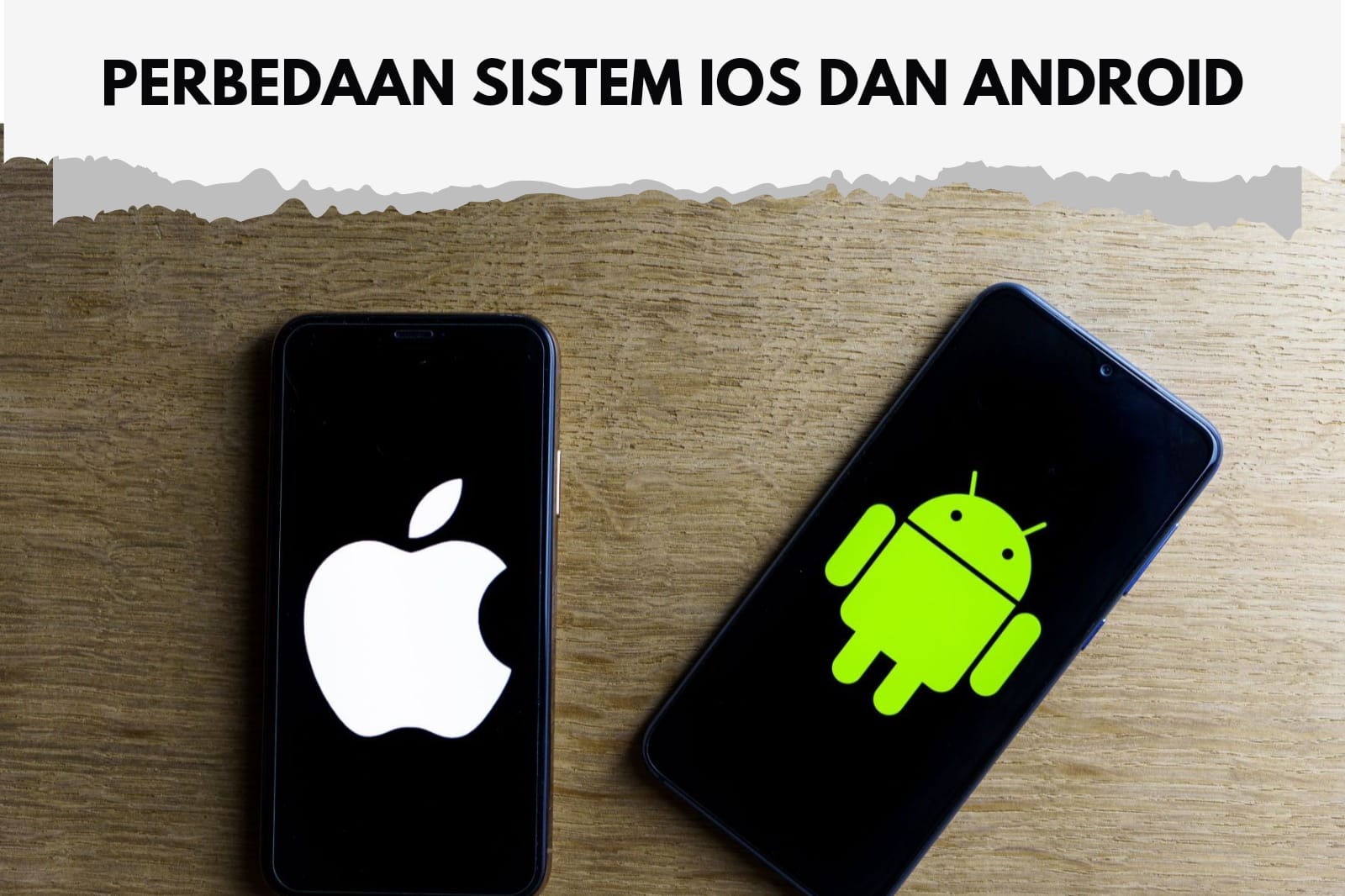
Rekomendasi awal: pilih platform open-source berbasis Linux jika prioritas Anda adalah kustomisasi, variasi perangkat dan harga mulai sangat rendah hingga flagship; pilih platform Apple jika Anda menginginkan pembaruan sistem yang konsisten, integrasi layanan yang seragam serta nilai jual kembali yang stabil. Data pasar global 2023–2024 menunjukkan pangsa sekitar ~72% untuk platform open-source versus ~28% untuk platform Apple.
Penjelasan singkat teknis: platform open-source mengandalkan kernel Linux, dukungan AOSP dan sering kali menyediakan toko aplikasi pihak ketiga selain toko resmi; platform Apple memakai kernel XNU, ekosistem tertutup serta distribusi aplikasi terpusat melalui App Store. If you have any issues pertaining to where by and how to use 1xbet app, you can make contact with us at the web-page. Perbedaan arsitektur berdampak pada keamanan, opsi kustomisasi dan kompatibilitas antarmuka perangkat keras.
Perbandingan praktik pemeliharaan: perangkat Apple biasanya menerima pembaruan OS utama selama 5–6 tahun; produsen utama platform open-source (mis. beberapa model Google, Samsung) sekarang menawarkan hingga 4 pembaruan OS utama plus 5 tahun pembaruan keamanan pada seri tertentu, sementara perangkat entry-level sering kali diperlakukan sampai 2–3 tahun. Rentang harga perangkat open-source berkisar dari sekitar US$40 sampai lebih dari US$1.200; perangkat Apple umumnya dimulai sekitar US$400 sampai > US$1.500.
Langkah praktis sebelum membeli: periksa kebijakan pembaruan pabrikan, bandingkan toko aplikasi yang tersedia, uji layanan sinkronisasi akun, pertimbangkan opsi cadangan dan restorasi, nilai dukungan purna jual serta cek kompatibilitas aksesori. Jika Anda teknisi atau penggemar modifikasi, pastikan model mendukung bootloader terbuka dan komunitas pengembang aktif; jika Anda menginginkan pengalaman stabil tanpa banyak konfigurasi, utamakan model dengan jaminan pembaruan panjang dan ekosistem tertutup.
Definisi Android untuk pengguna dan pengembang
Rekomendasi langsung: pengguna pilih perangkat yang menawarkan minimum 3 tahun pembaruan OS plus 4 tahun patch keamanan; pengembang targetkan API level terbaru sesuai kebijakan Play Store (contoh: API 33+), tetapkan minSdkVersion tidak lebih rendah dari 21 untuk jangkauan luas, dan distribusikan aplikasi lewat Android App Bundle (AAB) serta Play App Signing.
Untuk pengguna – tindakan praktis: periksa masa dukungan pembaruan pada spesifikasi perangkat sebelum membeli; minimum RAM 6 GB dan penyimpanan internal 128 GB disarankan untuk penggunaan multitasking dan aplikasi modern; aktifkan Google Play Protect; gunakan izin lokasi sekali pakai saat diminta; tinjau izin aplikasi tiap 30 hari; cadangkan data rutin ke akun Google atau layanan terenkripsi; pasang pembaruan keamanan dalam 30 hari setelah rilis pabrikan; gunakan pengelola kata sandi dan autentikasi biometrik jika tersedia.
Untuk pengembang – konfigurasi proyek dan rilis: gunakan Kotlin sebagai bahasa utama dan AndroidX + Jetpack libraries (ViewModel, Room, WorkManager, Navigation); pilih arsitektur berlapis dan gunakan Coroutines atau Flow untuk pemrograman asinkron; buat UI pakai Jetpack Compose atau ViewBinding; gunakan AAB untuk rilis Play Store, aktifkan Play App Signing, dan manfaatkan Play Asset Delivery untuk aset besar.
Pengaturan SDK dan kompatibilitas: tetapkan targetSdkVersion sesuai persyaratan Play Store terbaru; tentukan minSdkVersion sekitar 21 kecuali fitur membutuhkan API lebih tinggi; lakukan kompabilitas pada rentang API kunci (mis. 21, 23, 26, 29, 31, 33) saat pengujian.
Keamanan dan privasi aplikasi: ikuti model izin runtime; implementasikan Scoped Storage untuk akses berkas; gunakan Android Keystore untuk kunci kriptografi; enkripsi data sensitif saat tersimpan dan saat transit (TLS 1.2/1.3); terapkan Play Integrity API atau SafetyNet; sediakan kebijakan privasi jelas jika mengumpulkan data pengguna.
Optimisasi performa: targetkan 60 FPS di UI utama; jaga ANR di bawah 0.1% pada rilis produksi; hindari pekerjaan berat di thread utama, manfaatkan WorkManager untuk tugas latar belakang, optimalkan I/O dan pengelolaan memori; kompres aset gambar, gunakan format webp/avif untuk gambar, dan aktifkan proguard/R8 untuk menyusutkan ukuran binari – usahakan ukuran instalasi awal di bawah 150 MB saat memungkinkan.
Pengujian dan monitoring: jalankan unit test, instrumented test, lint, dan integration test dalam pipeline CI/CD; gunakan Firebase Test Lab atau perangkat nyata untuk pengujian pada API yang tersebar luas; pasang monitoring crash (mis. Firebase Crashlytics) dan profil penggunaan (Android Profiler) pada rilis beta untuk mengidentifikasi kebocoran memori dan masalah performa.
Publikasi dan kepatuhan: penuhi persyaratan konten Play Store, sertakan metadata lengkap, screenshot resolusi benar, serta kebijakan privasi saat diperlukan; siapkan mekanisme pembaruan seperti In-App Updates API agar pengguna cepat menerima perbaikan keamanan.
Apa arti istilah "Android" dalam konteks sistem operasi?
Jawaban singkat: sebutan ini menunjuk keluarga sistem operasi berbasis kernel Linux yang dipakai pada ponsel, tablet dan perangkat tertanam; inti teknis mencakup AOSP (kode sumber terbuka), runtime ART, mekanisme komunikasi Binder, kebijakan keamanan SELinux dan model sandbox per-aplikasi.
Kata berasal dari gabungan akar bahasa Yunani "andr-" (man) dan akhiran "-oid" (berbentuk); awalnya nama sebuah perusahaan (didirikan 2003) yang diakuisisi Google pada 2005, lalu menjadi penanda platform seluler yang dikelola melalui proyek sumber terbuka plus lisensi komersial.
Komponen kunci: kernel Linux (versi variatif sesuai vendor), HAL untuk abstraksi perangkat keras, pustaka native termasuk Bionic, runtime aplikasi (ART, pengganti Dalvik), format paket APK dan AAB, sistem tanda tangan dan izin, serta Verified Boot untuk integritas sistem. Project Treble memodularisasi framework agar pembaruan lebih cepat; Compatibility Test Suite (CTS) memastikan kompatibilitas aplikasi pada perangkat tersertifikasi.
Rekomendasi praktis: pilih perangkat yang menjanjikan pembaruan keamanan bulanan atau minimal triwulanan dan dukungan produsen selama 2–3 tahun; periksa sertifikasi Google Play bila memerlukan toko aplikasi resmi; aktifkan pembaruan otomatis, verifikasi status Verified Boot, hindari sumber aplikasi tidak resmi dan periksa izin aplikasi sebelum instalasi.
Prioritas sambungan: untuk pemutaran 4K stabil, siapkan sambungan berkecepatan minimal 25 Mbps per perangkat dan lebih aman dengan port Gigabit Ethernet. If you have any questions with regards to where by and how to use 1xbet app (https://gossip44ceylon.com/metode-verifikasi-mobile-dalam-aplikasi-modern-keamanan-dan-efisiensi-3), you can contact us at our own web-site. Untuk 1080p sediakan sekitar 5 Mbps, dan untuk 720p sekitar 2–3 Mbps. Jika perangkat terletak jauh dari router, pilih pengaturan kabel (Cat5e/Cat6) atau adaptor Ethernet USB-C/USB-A daripada bergantung pada sinyal nirkabel lemah.
Rekomendasi band nirkabel dan pengaturan router: gunakan pita 5 GHz untuk aliran beresolusi tinggi (melalui rentang frekuensi lebih luas dan interferensi lebih rendah), dan 2.4 GHz jika jangkauan lebih penting. Router ideal mendukung dual‑band simultan, MU‑MIMO, beamforming, QoS, serta enkripsi modern (WPA3 bila tersedia). Setel lebar kanal 40–80 MHz untuk throughput tinggi, aktifkan band steering agar perangkat pindah otomatis ke pita terbaik.
Pilihan selain nirkabel: Ethernet langsung (Cat6 disarankan untuk headroom), MoCA lewat kabel koaksial untuk instalasi yang sudah terpasang, dan adaptor powerline HomePlug AV2 jika tidak memungkinkan menarik kabel – harapkan throughput nyata lebih rendah daripada spesifikasi teoretis. Tethering lewat ponsel atau hotspot seluler bisa dipakai sementara, namun perhatikan batas kuota: streaming 4K dapat menghabiskan sekitar ~7 GB/jam pada layanan umum.
Tips praktis untuk stabilitas: tempatkan router dalam jarak 3–5 meter tanpa penghalang berat, cek kekuatan sinyal agar RSSI tetap di atas -67 dBm untuk kualitas 4K; perbarui firmware router, gunakan DNS publik cepat (mis. 1.1.1.1 atau 8.8.8.8) dan lakukan uji kecepatan (Speedtest) pada posisi TV sebelum mengandalkan nirkabel. Untuk perangkat tanpa port LAN, gunakan adaptor Ethernet eksternal; tetapkan alamat IP tetap pada router jika perlu prioritas lalu lintas atau port forwarding.
Perlukah Wi‑Fi untuk Menonton Streaming di TV Android
Saran langsung: prioritaskan sambungan Ethernet untuk pemutaran 4K; untuk 1080p pilih jaringan nirkabel 5 GHz dengan throughput stabil 10–15 Mbps per perangkat.
Angka kebutuhan bandwidth: SD ~3 Mbps, HD ~5 Mbps, Full HD 10–15 Mbps, Ultra HD (4K) ~25 Mbps (nilai dasar dari layanan streaming besar). Hitung overhead 15–25% untuk puncak trafik dan aktivitas latar (update, perangkat lain).
Jika menggunakan kabel: pakai kabel Cat5e untuk gigabit hingga 100 m; Cat6 direkomendasikan bila ada rencana upgrade ke 10 Gb atau jalur lebih panjang; gunakan port LAN TV langsung atau adaptor USB 3.0-to-Ethernet (USB 2.0 membatasi throughput di bawah 300 Mbps). Chipset adaptor yang stabil: ASIX AX88179 atau Realtek RTL8153.
Untuk jaringan nirkabel: pilih 5 GHz untuk jarak pendek/kecepatan tinggi, 2.4 GHz untuk jangkauan jauh. Standar 802.11ac (Wi‑Fi 5) umumnya memberi throughput yang cukup untuk Full HD/4K pada kondisi baik; 802.11ax (Wi‑Fi 6) menyediakan efisiensi dan latensi lebih baik di jaringan padat. Gunakan kanal 40/80 MHz jika lingkungan tidak penuh interferensi.
Pengaturan router yang berdampak nyata: aktifkan QoS dan prioritaskan MAC atau aplikasi streaming TV; tempatkan router di ruangan yang minim penghalang; gunakan kanal 5 GHz yang kurang padat; pastikan firmware router terbaru. Tetapkan alamat IP statis untuk TV agar aturan prioritas tetap efektif.
Jika kabel langsung tidak tersedia: powerline HomePlug AV2 dapat memberikan 200–500 Mbps pada instalasi rumah baik (hasil bergantung kondisi kabel listrik); sistem mesh bekerja optimal bila backhaul diberi kabel atau band khusus untuk backhaul, sehingga hasil 4K lebih konsisten.
Tethering seluler layak untuk HD singkat: LTE rata‑rata 20–50 Mbps (variabel berdasarkan lokasi), 5G dapat mencapai 100+ Mbps namun perhatikan kuota data dan fluktuasi. Untuk pemakaian reguler pilih paket data tanpa throttling untuk streaming panjang.
Pengaturan aplikasi: set kualitas streaming ke mode Auto jika bandwidth fluktuatif; aktifkan opsi penghematan data bila kuota terbatas. Jika buffering sering terjadi, uji kecepatan langsung di lokasi TV (speedtest) dan bandingkan hasil dengan angka kebutuhan di atas.
Checklist teknis cepat: targetkan 1,2× bandwidth layanan untuk headroom; gunakan kabel Cat5e/Cat6 bila menginginkan stabilitas; pilih 5 GHz/802.11ac+ untuk HD/Full HD; pertimbangkan powerline atau mesh dengan backhaul berkabel untuk rumah besar; awasi kuota saat menggunakan jaringan seluler.
Bisa menjalankan aplikasi streaming tanpa Wi‑Fi: batasan dan solusi
Rekomendasi: jika tidak tersedia jaringan nirkabel lokal, prioritaskan sambungan kabel (Ethernet) atau tethering USB/4G‑5G router dengan pengaturan bitrate terkontrol untuk mengurangi buffering dan pemakaian kuota.
Batasan bandwidth dan kualitas videoStandar minimal yang disarankan: 3 Mbps untuk 720p, 5–8 Mbps untuk 1080p, ~25 Mbps untuk 4K. Di bawah angka ini akan terjadi downgrade kualitas otomatis pada banyak layanan.Latensi >150 ms memperburuk buffering pada pemutaran adaptif; targetkan latensi <100 ms untuk pengalaman stabil.Pembatasan kuota dan throttling operatorPaket seluler sering memiliki limit harian/bulanan dan kebijakan pengurangan kecepatan setelah ambang tertentu; cek batasan operator sebelum streaming reguler.Beberapa paket menyertakan 'video zero‑rating' untuk layanan tertentu – ini menghemat kuota jika tersedia.Stabilitas sambungan hotspot nirkabel vs USBHotspot nirkabel 5 GHz memberi throughput lebih tinggi tetapi jangkauan lebih pendek; 2.4 GHz stabil di jarak jauh namun lebih rentan interferensi.USB tethering biasanya memberikan latency lebih rendah dan stabilitas lebih baik dibanding hotspot; gunakan USB tethering jika TV pintar atau perangkat mendukungnya.DRM dan dukungan aplikasiBeberapa aplikasi streaming memblokir pemutaran dari media eksternal atau server lokal karena DRM; solusi: gunakan aplikasi resmi pada TV atau set‑top box, atau download konten untuk diputar offline jika layanan mendukung.Solusi praktis dan langkah teknis:
Ethernet via adapterJika TV tidak memiliki port RJ‑45, gunakan USB‑to‑Ethernet (cek kompatibilitas chipset: Realtek RTL8153 atau ASIX AX88179 umum kompatibel dengan banyak perangkat media).Prioritas kabel: stabilitas > throughput nirkabel; gunakan kabel Cat5e untuk hingga 1 Gbps, Cat6 untuk jarak lebih panjang.Powerline adapterJika kabel tidak memungkinkan, powerline AV2 (500–2000 Mbps nominal) sering memberikan throughput nyata 50–300 Mbps tergantung instalasi listrik; cocok untuk 1080p dan beberapa kasus 4K jika kondisi baik.Router seluler / MiFi dengan antena eksternalPilih perangkat 4G LTE Cat 12+ atau 5G dengan dukungan band operator setempat dan port Ethernet untuk sambungan langsung ke TV.Tambahan antena eksternal meningkatkan SNR dan stabilitas; ideal jika sinyal indoor lemah.USB tethering dari ponselAktifkan USB tethering pada ponsel untuk sambungan yang lebih stabil dan latensi rendah; matikan background sync pada ponsel untuk menghemat kuota.Pengaturan aplikasi dan penghematan kuotaTurunkan bitrate di pengaturan aplikasi (contoh: YouTube – set kualitas; Netflix – pilih 'Data Saver' atau unduh konten untuk ditonton offline).Gunakan opsi download pada layanan yang mendukung untuk menonton tanpa streaming live, menghemat kuota saat berada di luar rumah.Media server lokal (Plex, Jellyfin) dan cacheSimpan konten pada NAS atau PC yang terhubung kabel; streaming dari LAN mengurangi penggunaan data seluler dan menghindari DRM terbatas pada server lokal.Atur transcode ke bitrate lebih rendah pada server agar streaming lancar ke perangkat dengan sambungan terbatas.Router dengan QoS dan limit perangkatAktifkan QoS untuk memprioritaskan perangkat TV atau layanan streaming, batasi bandwidth background untuk perangkat lain agar tidak mengganggu pemutaran.Monitoring dan paket dataGunakan aplikasi monitoring (pada router atau ponsel) untuk melacak konsumsi per- aplikasi; pilih paket data dengan kuota atau kebijakan streaming yang sesuai kebutuhan durasi tontonan bulanan.Catatan singkat: VPN menambah enkripsi dan kadang menurunkan kecepatan–jika mengalami buffering, coba nonaktifkan VPN untuk uji bandwith. Untuk tontonan rutin tanpa jaringan lokal, kombinasi router seluler berkualitas + sambungan kabel atau USB tethering memberi rasio stabilitas/kuota terbaik.
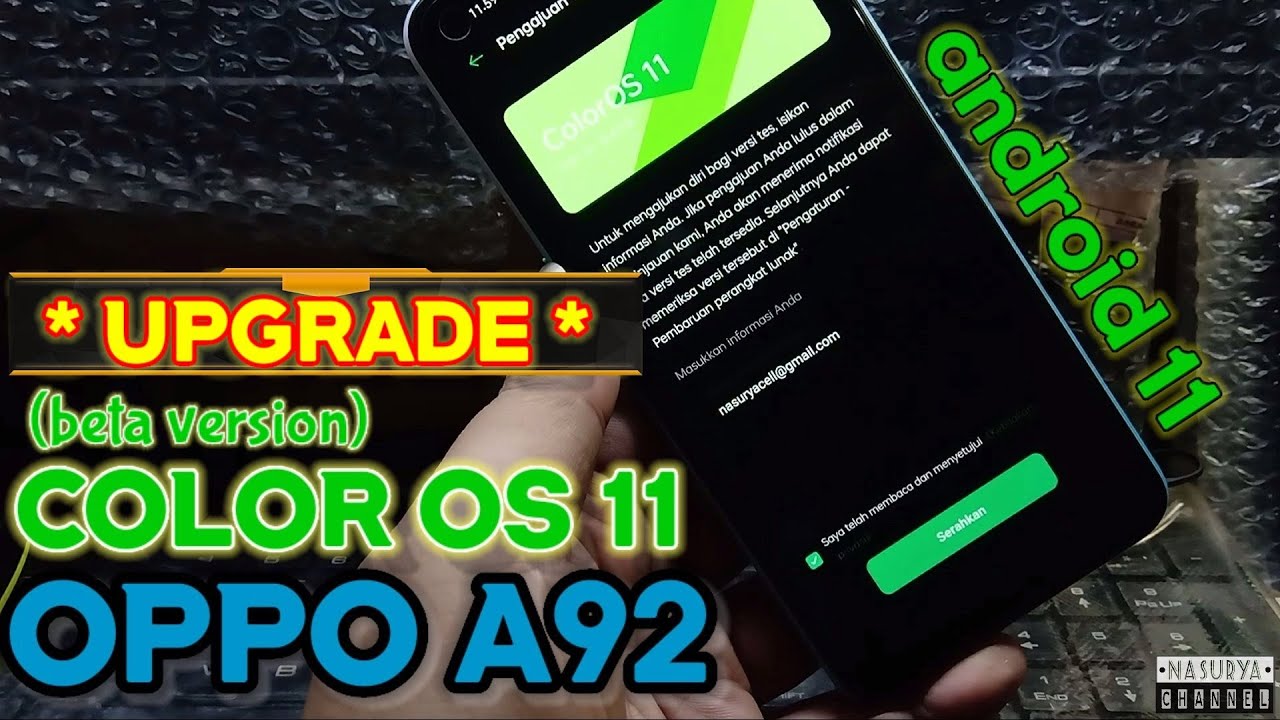
Jawaban singkat: Perangkat ini dikirim dari pabrik dengan sistem operasi seluler rilis 10; pembaruan resmi ke rilis 11 telah diluncurkan di beberapa pasar melalui saluran OTA. Rekomendasi langsung: buat cadangan lengkap lalu pasang rilis resmi ketika tersedia untuk mendapatkan patch keamanan dan peningkatan stabilitas.
Detail teknis: antarmuka pabrikan (mis. ColorOS) hadir dalam edisi 7.1 pada pengiriman awal; nomor build biasanya terdiri dari kombinasi huruf dan angka (contoh format: CPHxxxx_11_A.XX). Periksa tanggal patch keamanan di menu Tentang ponsel untuk memastikan paket yang diterima mencakup perbaikan terbaru.
Langkah pemeriksaan cepat: buka Pengaturan → Tentang ponsel → Informasi perangkat atau Nomor build untuk melihat edisi dan tanggal patch. Untuk memeriksa ketersediaan pembaruan, buka Pengaturan → Pembaruan sistem (atau aplikasi pembaruan), pilih opsi periksa pembaruan dan unduh hanya lewat Wi‑Fi jika paket tersedia.
Saran sebelum pemasangan: backup semua data, pastikan baterai ≥50% atau sambungkan pengisi daya, kosongkan ruang penyimpanan 2–4 GB, dan gunakan koneksi Wi‑Fi stabil. Jika paket resmi tidak muncul padahal sudah dijadwalkan di wilayah Anda, cek halaman dukungan pabrikan untuk paket OTA resmi atau hubungi layanan pelanggan regional.
Versi Android bawaan pada Oppo A92
Ponsel dikirim dari pabrik dengan ColorOS 7.1 yang berbasis sistem operasi Google 10; patch keamanan pada rilisan awal tercatat Maret 2020.
Custom ROM/antarmuka: ColorOS 7.1 – fitur utama yang disertakan pada ponsel saat rilis: mode gelap, navigasi gestur, aplikasi ganda, dan optimasi Game Space.Kernel/inti sistem: ditandai kompatibilitas terhadap API level 29 (setara OS Google edisi 10), sehingga aplikasi yang membutuhkan API 29 bekerja tanpa masalah pada firmware pabrik.Patch keamanan awal: Maret 2020 – rekomendasi untuk memperbarui patch ke rilisan lebih baru bila tersedia untuk menutup celah keamanan.Langkah aman sebelum memasang pembaruan perangkat lunak:
Cadangkan data penting ke layanan cloud atau komputer.Pastikan baterai minimal 50% atau sambungkan ke charger saat instalasi.Sediakan ruang penyimpanan kosong minimal 3 GB untuk menghindari kegagalan instal.Gunakan koneksi Wi‑Fi stabil untuk mengunduh paket sistem.Cara memeriksa rilisan saat ini pada perangkat: buka Pengaturan → Tentang Ponsel → Informasi Perangkat Lunak; catat entri "edisi sistem" dan "patch keamanan" untuk referensi teknis saat mencari firmware resmi.
Untuk mendapatkan firmware resmi terbaru, kunjungi situs dukungan pabrikan atau gunakan menu Pembaruan Perangkat Lunak di pengaturan; pilih hanya paket yang sesuai model perangkat dan nomor model tercantum pada label kotak atau dalam Tentang Ponsel.
Nomor versi Android dan nomor build yang biasanya terpasang
Catat nomor rilis mayor dan nomor build sebelum melakukan flashing ROM pihak ketiga atau melapor masalah; kedua informasi itu menentukan kecocokan paket dan dukungan driver.
Umumnya unit pabrik keluar dengan rilis 10 (API 29) atau 11 (API 30); ada juga varian yang dikirim langsung dengan rilis 11 tergantung wilayah dan SKU.
Nomor build biasanya mengikuti pola MODEL_RILIS_KODE, misalnya CPH2059_11_A.07 atau PD2071_10_B. When you beloved this information and also you desire to receive more info regarding 1xbet app generously go to our own website. 12. Komponen pola: kode model (CPH/PD), angka rilis mayor, kode varian/region (A/B/C) dan nomor iterasi patch di akhir.
Periksa juga tanggal patch keamanan (format YYYY-MM-DD) dan level API yang tercantum di About phone. Saat melapor bug atau meminta ROM resmi, sertakan model lengkap, nomor build penuh dan tanggal patch agar penanganan lebih cepat dan akurat.
Enhance Your Outdoor Space with Stylish Black and White Striped Cushions - Perfect for Patio Furniture or Outdoor Seating Area
Benefits of Black and White Striped Cushions for Outdoor Furniture
Versatility in design is crucial when it comes to black and white striped cushions for outdoor furniture. These cushions can easily complement various styles of outdoor decor, from modern to traditional. Their neutral color scheme allows them to be paired with a multitude of different color schemes and patterns. Additionally, black and white stripes can create a bold and sophisticated look, adding a touch of elegance to any outdoor space. Whether you have a contemporary patio or a cozy backyard retreat, these cushions can effortlessly blend in and enhance the overall aesthetic.
Timeless Aesthetic black and white striped cushions are the perfect addition to outdoor furniture, as they bring a classic touch to any space.
The contrast between the black and white stripes creates a visually appealing look that never goes out of style.
These cushions are not only stylish but also functional, providing comfort and support for long hours spent outdoors.
Whether used on a patio, deck, or garden furniture, these cushions add a sophisticated element to any outdoor setting.
The durability and versatility of black and white striped cushions make them a must-have accessory for anyone looking to elevate their outdoor decor.
Black and white striped cushions for outdoor furniture are a versatile and timeless choice for any outdoor space. The contrasting colors create a classic and sophisticated look that can easily coordinate with a variety of outdoor decor styles. These cushions can be used on a variety of outdoor furniture pieces, such as patio chairs, benches, and loungers. The striped pattern adds visual interest and can help tie together different elements of your outdoor space. Additionally, the black and white color scheme is neutral enough to complement a wide range of outdoor color palettes. Overall, black and white striped cushions are a stylish and practical choice for outdoor furniture that can help elevate the look of your outdoor living area.
Factors to Consider Before Purchasing
are typically made with durable materials that can withstand various weather conditions, such as rain, sun, and wind.
The fabric used for these cushions is often treated to be water-resistant and UV resistant, helping to prevent fading and mold growth over time.
The seams of the cushions are usually reinforced to prevent fraying, ensuring the longevity of the product.
In addition, many black and white striped cushions are designed with removable covers that can be easily washed or replaced when needed, further extending their lifespan.
1. Weather resistance black and white striped cushions for outdoor furniture are an excellent choice for adding style and function to your outdoor space. The black and white color scheme is timeless and versatile, easily blending in with a variety of outdoor decor styles.
2. These cushions are designed to withstand the elements, making them perfect for outdoor use. The weather-resistant material is durable and can withstand rain, sun exposure, and more without fading or deteriorating.
3. The black and white stripes add a touch of classic elegance to your outdoor furniture, creating a chic and sophisticated look. These cushions are also easy to clean, requiring only a quick wipe down or spot cleaning when needed.
4. Whether you're lounging by the pool, hosting a backyard barbecue, or simply enjoying a quiet evening outdoors, these weather-resistant black and white striped cushions will provide comfort and style to your outdoor seating area. Investing in quality outdoor cushions like these will enhance your outdoor space and allow you to enjoy it year-round.
• The black and white striped cushions for outdoor furniture offer a classic and timeless look that can easily complement a variety of outdoor decor styles.
• The comfort level of these cushions is often highlighted by their plush padding and durable fabric, making them perfect for lounging or seating outdoors for extended periods.
• The contrasting stripes can add a pop of visual interest to your outdoor space, creating a stylish and inviting atmosphere for relaxation and entertaining.
• These cushions are versatile and can be used on a variety of outdoor furniture pieces, from patio chairs to benches, to enhance comfort and style in your outdoor living area.
Tips for Maintaining Black and White Striped Cushions
Regular cleaning of black and white striped cushions for outdoor furniture is essential to maintain their appearance and prolong their lifespan.
Follow these steps:
Start by vacuuming the cushions to remove any loose debris and dirt.
Next, mix a solution of mild detergent and water in a bucket.
Using a soft-bristled brush, gently scrub the cushions with the soapy water mixture.
Rinse the cushions thoroughly with clean water to remove any soap residue.
Allow the cushions to air dry completely before placing them back on your outdoor furniture.
When it comes to storing black and white striped cushions for outdoor furniture during harsh weather conditions, it is important to ensure they are properly protected. One option is to store them in a waterproof container or bin to shield them from rain, snow, and wind. Another alternative is to use cushion storage bags specifically designed for outdoor use, which provide extra protection against moisture and UV rays.
Additionally, it is advisable to clean and dry the cushions thoroughly before storing them to prevent mold and mildew from forming. Placing them in a cool, dry place such as a garage or shed can also help preserve their quality. Regularly checking on the cushions throughout the winter months and ensuring they are still in good condition will help prolong their lifespan and keep them looking great for years to come.
Rotating black and white striped cushions on outdoor furniture is essential for even wear and extending the life of your cushions. By regularly switching the cushions around, you can prevent one side from becoming more faded or worn than the other. This simple practice helps distribute the weight and pressure evenly across the cushions, reducing the likelihood of premature damage. Additionally, rotating cushions allows for more uniform exposure to sunlight and elements, ensuring that they age gracefully and maintain their vibrant appearance. Overall, incorporating rotation into your cushion care routine is a small yet effective way to maximize their longevity and keep your outdoor furniture looking fresh and stylish.
Popular Styles and Brands
Modern Minimalist Designs specializes in creating sleek and sophisticated outdoor furniture accessories, including their stunning black and white striped cushions. These cushions are the epitome of chic elegance, with their bold contrasting colors adding a touch of modernity to any outdoor space.
Not only do they make a stylish statement, but they are also durable and weather-resistant, making them perfect for outdoor use. The high-quality materials used ensure that these cushions will maintain their pristine appearance for years to come.
Whether you're looking to update your patio furniture or add a touch of sophistication to your garden seating area, Modern Minimalist Designs' black and white striped cushions are the perfect choice. They effortlessly blend style and functionality, creating a luxurious outdoor living space that is sure to impress.
Adding black and white striped cushions to your outdoor furniture is a great way to incorporate a boho chic vibe into your space. If you have any questions with regards to where and how to use KB Patio, you can contact us at the site. The contrast of the colors creates a bold and stylish look that can easily elevate the overall aesthetic of your outdoor area. These cushions also provide a sense of modern elegance while still maintaining a relaxed and laid-back feel, perfect for creating a cozy and inviting atmosphere. Whether you're lounging by the pool or enjoying a meal al fresco, these cushions will not only add comfort but also serve as a stylish statement piece. Additionally, the versatility of black and white allows you to easily mix and match them with existing decor items, making them a perfect choice for those looking to update their outdoor space. Overall, adding these cushions to your outdoor furniture is a simple yet effective way to infuse some bohemian chic flair into your outdoor oasis.
When looking for outdoor furniture brands offering black and white striped cushions, there are several options to consider:
1. Sleek and Modern: Some brands offer outdoor furniture with black and white striped cushions that exude a sleek and modern aesthetic. These cushions often feature bold stripes and clean lines, perfect for adding a contemporary touch to your outdoor space.
2. Classic and Timeless: Other brands focus on providing outdoor furniture with black and white striped cushions that have a more classic and timeless appeal. These cushions may feature thinner stripes or a more subdued color palette, ideal for creating a sophisticated and elegant outdoor setting.
3. Durable and Weather-Resistant: It's essential to choose outdoor furniture brands that use high-quality materials and construction techniques to ensure that your black and white striped cushions will remain durable and weather-resistant over time. Look for brands that offer cushions made from UV-resistant fabrics and furniture frames crafted from rust-resistant materials.
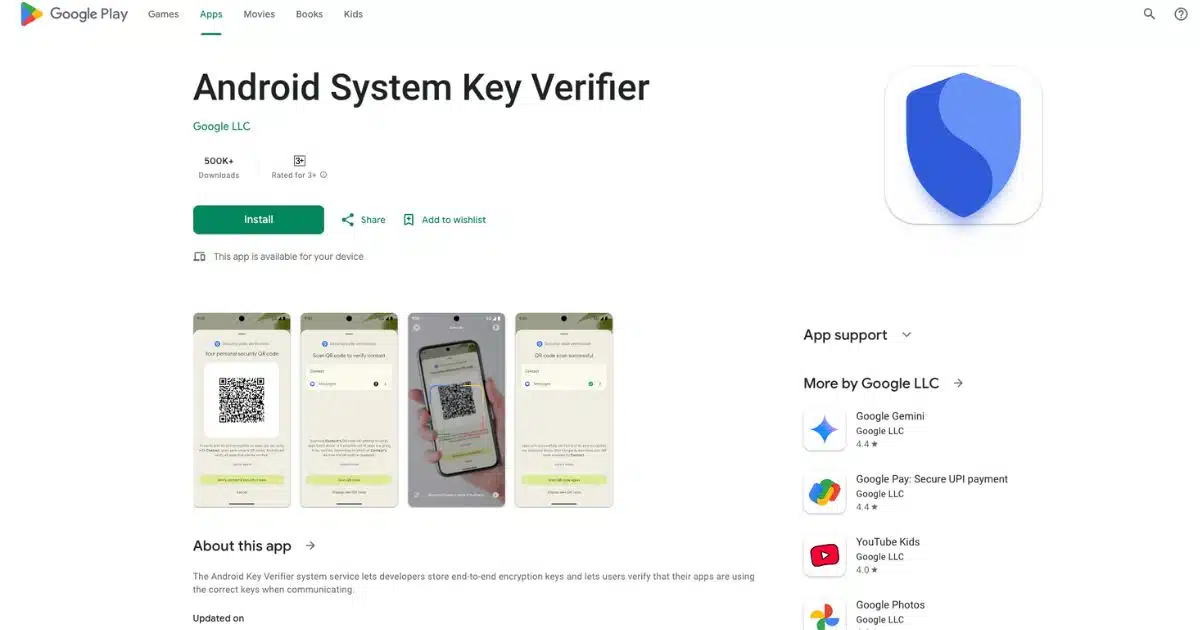
Rekomendasi: Aktifkan mekanisme pemeriksaan lisensi pada perangkat, verifikasi fingerprint sertifikat pengembang (SHA-256) sebelum pemasangan paket dari sumber tidak resmi, serta tolak instalasi jika ada ketidaksesuaian.
Pemeriksa melakukan validasi tanda tangan digital di berkas paket, membandingkan fingerprint sertifikat dengan daftar tepercaya untuk memastikan integritas dan asal pakai. Untuk mengekstrak sertifikat gunakan perintah: keytool -printcert -file META-INF/CERT.RSA, untuk menghitung hash gunakan: openssl dgst -sha256 CERT.RSA. Format fingerprint berupa 64 karakter heksadesimal, contoh 3f1a9b7c...[total 64 karakter].
Praktik yang disarankan: simpan fingerprint valid pada server pusat, lakukan sinkronisasi setiap 30 hari, integrasikan pemeriksaan pada pipeline CI sebelum rilis, tolak build jika fingerprint tidak cocok. Terapkan whitelist minimal tiga sertifikat tepercaya serta jadwalkan rotasi kunci dengan pencatatan perubahan per-ID rilis.
Perkuat konfigurasi perangkat: batasi pemasangan melalui mode pemulihan yang sudah ditandatangani, nonaktifkan instalasi sumber luar kecuali melalui proses resmi; aktifkan kebijakan akses proses menggunakan SELinux pada mode enforcing, pantau log sistem untuk entri kegagalan validasi, kirim notifikasi otomatis ke tim keamanan bila terjadi percobaan pemasangan tidak sah.
Langkah praktis segera: ambil fingerprint dari rilis terakhir, simpan sebagai referensi terverifikasi, konfigurasikan pemeriksaan pada perangkat uji. Bila terdeteksi mismatch, blokir instalasi, kumpulkan artefak (paket, sertifikat, timestamp) serta laporkan melalui saluran insiden internal.
Mekanisme verifikasi kunci sistem di Android
Lakukan pemeriksaan tanda tangan berlapis: verifikasi skema v1, v2, v3; pastikan digest minimal SHA-256; tolak tanda tangan berbasis MD5 atau SHA-1; pastikan ukuran kunci ≥2048 bit untuk RSA atau kurva P-256 untuk ECDSA; cocokkan fingerprint sertifikat dengan daftar sertifikat tepercaya pada partisi firmware.
Urutan pemeriksaan saat pemasangan: deteksi skema tanda tangan pada arsip; untuk skema v2/v3 baca signing block di dekat akhir ZIP, hitung digest seluruh konten yang tercakup dan verifikasi signature terhadap digest tersebut; untuk skema v1 periksa META-INF/MANIFEST.MF dan berkas .SF/.RSA lalu validasi PKCS#7; setelah verifikasi kriptografis, validasi rantai sertifikat, tanggal berlaku, dan algoritma kunci. Ketika melakukan pembaruan paket, tolak jika signer baru tidak cocok dengan signer sebelumnya kecuali ada metadata rotasi sertifikat yang sah.
Pengaruh terhadap eksekusi dan izin: pemberian izin berbasis tanda tangan mensyaratkan fingerprint sertifikat identik antara pengeluar izin dan penerima; modul native yang dimuat harus cocok dengan checksum yang tercantum di signing block sehingga loader tidak memuat biner yang dimodifikasi; untuk shared UID, persyaratan kecocokan sertifikat diterapkan sebelum mengizinkan berbagi identitas proses.
Langkah audit teknis yang dapat dijalankan: unzip -p paket.zip META-INF/MANIFEST.MF untuk memeriksa manifest; unzip -p paket.zip META-INF/*.RSA > signer.der lalu openssl pkcs7 -inform DER -in signer.der -print_certs -noout untuk mengekstrak sertifikat; openssl x509 -inform DER -in cert.der -noout -fingerprint -sha256 untuk fingerprint; sha256sum paket.zip untuk membandingkan digest keseluruhan. Tolak paket yang gagal salah satu pemeriksaan kriptografis atau yang menggunakan algoritma/dimensi kunci lemah.
Untuk perangkat dengan penyimpanan kunci terproteksi (TEE/SE), verifikasi harus merujuk pada kunci publik yang diikat ke elemen aman; periksa sertifikat attestation bila tersedia untuk memastikan kunci berasal dari modul keamanan di firmware, bukan dari pengguna biasa.
Bagaimana Android memeriksa tanda tangan APK sistem saat instalasi
Rekomendasi langsung: selalu validasi sidik jari sertifikat (SHA-256) paket instalasi dan tolak paket yang hanya memakai skema tanda v1; prioritaskan tanda yang melindungi seluruh berkas (v2/v3) sebelum memberikan izin istimewa.
Proses pemeriksaan berjalan berurutan: parser paket membaca manifest lalu mengekstrak informasi tanda dari META-INF untuk skema tanda lama (JAR). Untuk skema modern, verifier membaca blok tanda yang berada sebelum tabel ZIP dan memvalidasi tanda kriptografis yang mencakup seluruh file, sehingga integritas isi terjamin dan pemeriksaan jauh lebih cepat daripada verifikasi berbasis entri JAR.
Langkah validasi sertifikat: paket memuat sertifikat publik dalam format PKCS7 di META-INF (*.RSA/*.DSA) untuk skema lama; untuk mengekstrak dan menghitung fingerprint SHA-256 gunakan kombinasi unzip + openssl, misalnya:
unzip -p nama_berkas.zip META-INF/*.RSA > certs. Should you loved this short article and you would like to receive more info relating to 1xbet app assure visit our own internet site. p7b
openssl pkcs7 -inform DER -in certs.p7b -print_certs -out cert.pem
openssl x509 -in cert.pem -noout -fingerprint -sha256
Bandingkan nilai fingerprint tersebut dengan daftar fingerprint tepercaya yang disimpan di server pembaruan atau database manajemen perangkat.
Pemeriksaan saat pembaruan dan pemberian izin: jika paket menggantikan instalasi yang sudah ada, sertifikat penandatangan baru harus cocok persis dengan sertifikat sebelumnya; bila tidak, pemasangan dibatalkan (contoh: kode kesalahan INSTALL_FAILED_UPDATE_INCOMPATIBLE). Paket yang ingin memakai sharedUserId harus ditandatangani oleh sertifikat identik. Aplikasi pada partisi khusus yang mendapat hak istimewa hanya diberi jika sidik jari sertifikat cocok dengan sertifikat platform yang dipercayai firmware.
Rekomendasi operasional: lakukan pemeriksaan sidik jari di pipeline CI/CD sebelum rilis; simpan daftar fingerprint yang disetujui dan gunakan penolakan otomatis pada titik distribusi jika tidak ada kecocokan; pada perangkat produksi, bandingkan fingerprint paket dengan entri metadata paket yang tercatat di /data/system/packages.xml (akses root diperlukan) untuk audit; log setiap kegagalan pencocokan untuk analisis insiden.